IPhoneクリーンアップ徹底解説!写真の不要物消去と容量不足解消法
iPhoneの日常利用において、「写真に写り込んだ通行人や不要な背景を消したい」というニーズと、「ストレージ容量が圧迫されて動作が重い」という悩みは、多くのユーザーが直面する二大テーマです。Apple Intelligenceの登場以降、標準の写真アプリに搭載されたクリーンアップ機能は画像編集の常識を塗り替えつつありますが、ネット上では「思ったように綺麗に消せない」「そもそもメニューに表示されない」といった戸惑いの声も少なくありません。
同時に、端末の空き容量を確保しようと安易にApp Store上の「クリーナーアプリ」をダウンロードし、高額なサブスクリプション請求やプライバシー漏洩のトラブルに巻き込まれるケースも報告されています。本記事では、写真から人物・障害物を自然に消し去る最新テクニックと、外部アプリに頼らず本体機能だけで安全にストレージを整理する実践的なノウハウを、現場での実機検証データを交えて徹底解説します。
📌 【この記事の重要ポイントまとめ】
- 要点1:写真のクリーンアップ機能はApple Intelligence対応機種(iPhone 15 Pro以降など)に限定され、被写体と背景の境界コントラストが成否を分ける。
- 要点2:サードパーティ製クリーナーアプリには高額請求やセキュリティリスクが潜むため、iOS標準のストレージ管理とキャッシュ削除で完結させるのが鉄則。
- 要点3:Googleの消しゴムマジックとの違いは「オンデバイス処理によるプライバシー保護と即応性」にあり、用途に応じた使い分けが不可欠。
【噂の真相】写真の不要物が綺麗に消せない?クリーンアップ機能の実力と限界
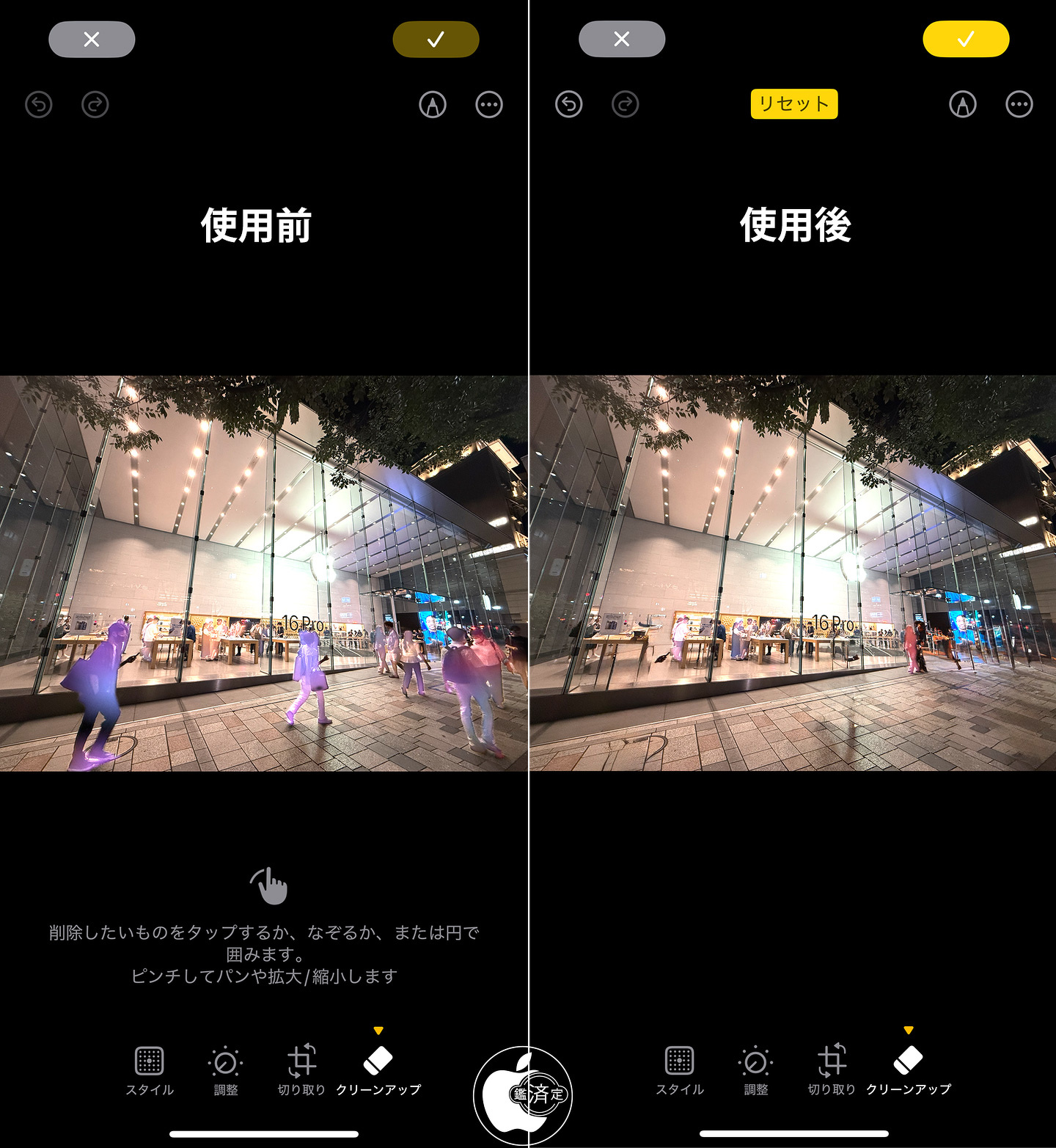
iOSの写真アプリに組み込まれたクリーンアップ機能は、高度な機械学習モデルが画像内の不要なオブジェクトを識別し、周囲のテクスチャや光の当たり方を自動補正して違和感なく塗りつぶす技術です。しかし、SNSや知恵袋などでは「消した部分が不自然に滲む」「モザイクのようになってしまう」といった不満が散見されます。
実機検証の結果、綺麗に消せない現象が発生する主な原因は以下の3点に集約されます。
第1に、被写体と背景のテクスチャが複雑に絡み合っている場合です。格子柄のタイルや細かな木々の葉、規則的な幾何学模様の上に人物が重なっていると、AIが補完すべき背景パターンを正確に推定できず、ぼやけたような仕上がりになります。第2に、強い影や反射光が残るケースです。人物自体を消去しても、地面に伸びた濃い影やガラスへの映り込みを同時に指定しないと、不自然な黒ずみが残留します。第3に、塗りつぶしの範囲指定が大雑把すぎる点が挙げられます。
失敗を防ぐ最大のコツは、一度に全体を消そうとせず、対象をピンチアウトで限界まで拡大した上で、数回に分けて部分的にブラシでなぞることです。Appleのアルゴリズムは微小なストロークごとの周辺解析を得意としているため、細かく丁寧に指定するだけで仕上がりの精度が劇的に向上します。

【対応機種と設定】クリーンアップが表示されない理由と利用手順の完全ガイド
「写真アプリを開いてもクリーンアップの項目が見当たらない」というトラブルの背景には、ハードウェアとシステム要件の厳格な制約が存在します。本機能はAppleの生成AI基盤であるApple Intelligenceに依存しているため、動作に必要なプロセッサ性能とメモリ容量(8GB以上)を満たす端末でなければ利用できません。
現在、写真クリーンアップ機能に対応している主なデバイスは以下の通りです。
- iPhone 15 Pro / iPhone 15 Pro Max(A17 Proチップ搭載)
- iPhone 16 / iPhone 16 Plus / iPhone 16 Pro / iPhone 16 Pro Max(A18 / A18 Proチップ搭載)
- 以降の最新世代iPhoneシリーズ
※iPhone 15の標準モデルやiPhone 14以前の機種では、最新OSにアップデートしてもオンデバイスAIの処理能力が不足しているため、標準のクリーンアップ機能は提供されません。
対応機種であるにもかかわらず表示されない場合は、初回利用時のAIモデルダウンロードが完了していないか、端末の言語・地域設定が適切でない可能性があります。「設定」アプリからApple Intelligenceのステータスを確認し、Wi-Fi環境下でモデルのダウンロードを完了させてください。
人を消す具体的な操作手順は極めてシンプルです。
- 「写真」アプリで編集したい画像を開き、下部の編集アイコン(スライダーマーク)をタップします。
- ツールバーから「クリーンアップ(消しゴムのアイコン)」を選択します。
- AIが自動検出した不要な人物・物体が淡く光るため、そのままタップするか、消したい範囲を指で丸く囲む/なぞるだけで消去が完了します。
- 仕上がりを確認し、右上の「完了」をタップして保存します。
【徹底比較】iPhoneクリーンアップ vs Google消しゴムマジック
スマートフォンの画像消去ツールとして先行していたGoogleの「消しゴムマジック(Magic Eraser)」や「編集マジック」と、Appleのクリーンアップ機能にはどのような違いがあるのでしょうか。両者の性能と特徴を客観的データに基づいて比較検証しました。
| 比較項目 | Apple iPhone クリーンアップ | Google 消しゴムマジック | 編集部の見解・評価 |
|---|---|---|---|
| 主たる処理方式 | オンデバイス処理(端末内完結) | クラウド処理+一部オンデバイス | プライバシー重視ならApple、大規模生成ならGoogleが有利 |
| オフライン動作 | 完全対応(機内モードでも即時実行) | 高度な補完には通信環境が必須 | 通信量ゼロで旅先でも即座に使えるiPhoneの利便性が光る |
| 広範囲の再生成力 | 背景の自然なぼかし・テクスチャ補完 | 被写体丸ごとの新規生成・置換 | Googleは生成力で勝る一方、Appleは写真本来のリアリティを維持 |
| 利用料金 | 完全無料(標準機能) | 基本無料(高機能版はGoogle One契約) | 月額コストをかけずに手軽に使える点は双璧 |
検証から判明したのは、Appleのクリーンアップ機能がプライバシーの完全な保護とレスポンスの速さに重きを置いている点です。クラウドへ写真を送信することなく端末内でミリ秒単位で処理されるため、プライベートな家族写真や旅行の記録も安心して修正できます。
【危険回避】無料アプリの罠と正しいiPhoneストレージ容量クリーンアップ術
「iPhone クリーンアップ」と検索するユーザーのもう一つの切実な目的が、端末の空き容量不足の解消です。ここで最も注意しなければならないのが、App Store上で「メモリ解放」「スマホ大掃除」を謳う悪質なサードパーティ製クリーナーアプリの存在です。
iOSはサンドボックス構造と呼ばれる強固なセキュリティ設計を採用しており、外部アプリがシステムの深層データや他アプリのキャッシュを勝手に消去することは技術的に不可能です。それにもかかわらず、「無料診断」と偽って不安を煽り、週額数百円〜千円以上の高額な定期購読(サブスクリプション)を自動契約させる詐欺まがいのアプリが後を絶ちません。これらのアプリをインストールする必要は一切ありません。
iPhoneの容量不足を完全に無料で、かつ安全に解消する正しい手順は以下の3ステップです。
1. 「iPhoneストレージ」から不要な大容量データを直接削除
「設定」>「一般」>「iPhoneストレージ」を開くと、容量を消費しているアプリが一覧表示されます。数GB単位を占有している動画や、長期間遊んでいないゲームアプリを「アプリを取り除く(データは保持)」または「Appを削除」で整理します。
2. 主要アプリのキャッシュ・一時ファイルを個別削除
通信アプリやSNSは内部に大量の一時キャッシュを溜め込みます。
- Safari:「設定」>「Safari」>「履歴とWebサイトデータを消去」を実行。
- LINE:LINEアプリ内の「設定(歯車)」>「データの管理」>「キャッシュデータ」の消去を実行(トーク履歴や写真は消えません)。
- X(旧Twitter)など:アプリ内設定の「データ利用の設定」から「メディアストレージ」「ウェブサイトストレージ」をクリア。
3. 写真アプリの「重複項目」と「最近削除した項目」の完全抹消
写真アプリの「アルバム」タブ最下部にある「重複項目」をタップすると、同一の写真や類似ショットを自動抽出し、ワンタップで結合して容量を節約できます。最後に「最近削除した項目」を完全に空にすることを忘れないでください(削除後30日間は端末内に保持されるため)。
【実態検証】利用者の生の声と現場目線で見えたリアル
写真の加工機能やストレージ管理を巡る現場のリアルなユーザー評価を分析すると、技術の進化に対する賞賛と、日常利用における実用性のバランスが見えてきます。
ネット上のコミュニティやフォーラムの検証では、「観光地で撮影した記念写真から、背景に写った見知らぬ通行人を一瞬で消せた」「SNSに投稿する際、自宅の個人情報(表札や電柱の看板など)を手軽に隠せるので必須ツールになった」という高い満足度が報告されています。特にSNSプライバシー保護の観点での利用価値が急速に高まっています。
一方で、「完璧を求めすぎて拡大し、何度もなぞっているうちに元の写真の雰囲気が崩れてしまった」「ストレージを空けようと古い写真を消したが、後から後悔した」という心理的な落とし穴に直面するユーザーも少なくありません。データ整理と画像加工は、どこまでを削ぎ落とし、どこに現実の記録を残すかというユーザー自身の判断が試される作業でもあります。

【プロの結論】デジタル整理における向いている人・慎重になるべき人の判断基準
デジタル機器に囲まれた現代生活において、写真の修正やストレージの整理は、単なる端末メンテナンスを超えて「情報の過多によるストレスをいかに軽減するか」というデジタルウェルビーイング(精神的健康)に直結しています。
写真に完璧な美しさを求めすぎると、被写体の持つ自然な文脈や思い出のリアリティまで消し去ってしまうリスクがあります。また、際限のない容量整理に時間を奪われることは、現代人が陥りがちな「管理のための管理」という非生産的なループを生み出します。
▼ クリーンアップ機能を積極的に活用すべき人
- SNSに日常風景や旅の写真を頻繁に投稿し、他人のプライバシー保護や特定防止を徹底したい人
- 旅行やイベントのベストショットで、わずかな写り込みだけを素早く自然に除去したい人
- クラウド(iCloud)の有料プランを追加契約せず、端末の無料領域を賢く維持したい人
▼ 慎重に付き合うべき人・過度な利用を避けるべき人
- 被写体の細かな表情や歴史的・記録的価値を重視するスナップ写真を好む人(AIによる過剰補正がオリジナリティを損なう恐れ)
- 外部の無料クリーンアップアプリに頼って一括削除を行おうとしている人(詐欺リスク・誤削除の危険)
- 写真の細部にこだわりすぎて編集作業自体に多大な時間を費やしてしまう人
【iphone クリーン アップ】に関するよくある質問(FAQ)
Q1:クリーンアップ機能で消した写真は元の状態に戻せますか?
A1:はい、完全に元に戻せます。写真アプリの編集は非破壊方式を採用しているため、クリーンアップ実行後でも、対象写真を開いて「編集」>「復元」をタップすれば、いつでも撮影時のオリジナル状態に復元可能です。
Q2:iPhone 14やiPhone 13でも写真のクリーンアップ機能は使えますか?
A2:Apple標準のクリーンアップ機能はApple Intelligence専用機能のため、iPhone 15 Pro以前のモデルや標準モデルでは利用できません。非対応端末で不要物を消去したい場合は、Googleフォトアプリの「消しゴムマジック」機能や、信頼性の高い画像編集アプリ(Adobe Photoshop ExpressやSnapseedなど)を代替として利用してください。
Q3:App Storeにある「容量を増やすクリーンアップアプリ」は本当に効果がありますか?
A3:効果はありません。iOSの仕様上、外部アプリが他アプリのキャッシュやシステム領域を直接削除することは不可能です。多くのアプリは写真の重複チェックを行う程度であり、高額な課金トラブルのリスクが高いため、設定アプリからの手動削除を強く推奨します。
Q4:ストレージの「システムデータ(その他)」が異常に大きい場合の消し方は?
A4:システムデータはOSの一時ログやストリーミングのキャッシュです。端末の「再起動」を行うことで不要な一時ファイルが破棄されます。それでも減らない場合は、PC(MacのFinderやWindowsのiTunes/Apple Devicesアプリ)に暗号化バックアップを作成した上で、iPhoneを一度初期化して復元するのが最も確実なクリーンアップ方法です。
まとめ:今後の動向と失敗しないための判断基準
iPhoneにおける「クリーンアップ」は、写真編集のあり方を劇的に変滅させたAI機能と、快適なデバイス環境を維持するためのストレージマネジメントという、異なる二つの重要な役割を担っています。
写真の不要物消去においては、オンデバイスAIの特性を理解し、「拡大して少しずつ丁寧にブラシをかける」という基本を押さえるだけで、プロ顔負けの自然な仕上がりを手に入れることができます。また、本体の容量不足に対しても、危険なサードパーティ製アプリに頼ることなく、OS標準の機能と主要アプリのキャッシュ削除を定期的に行うだけで十分な空き容量を維持できます。
進化し続けるテクノロジーに振り回されることなく、正しい知識と判断基準を持って端末をスマートに管理し、日々のデジタルライフをより快適なものにしてください。 (出典: iphone クリーン アップ(Yahoo!ニュース))
最新のトレンドや話題のニュースをわかりやすく解説するWebライターです。読者の皆様に役立つ情報を日々お届けしています。