フォルダにパスワードを設定する決定版!ソフトなし暗号化と2026年最新手順
パソコン内の個人的な写真や機密文書、家族に見られたくないプライベートなファイルを安全に保管したいと考える人は少なくありません。しかし、いざ保護しようとすると「どの方法が安全なのか」「怪しいソフトをインストールしたくない」という壁に突き当たります。
実は、怪しい外部ツールを導入しなくても、OSに備わっている仕組みを賢く使えば強固なセキュリティ環境を構築できます。本稿では、Windows 11およびMacの環境において、追加ソフトなしでフォルダを保護する裏ワザから、定番ツールを用いた不可逆な暗号化、さらには万が一パスワードを紛失した際の現実的な対処法まで、ITセキュリティの現場取材に基づいて網羅的に解説します。
📌 【この記事の重要ポイントまとめ】
- 要点1:Windows 11(Pro以上)のEFS機能やMacの「ディスクユーティリティ」を使えば、専用ソフトなしで軍用レベル(AES-256)の暗号化フォルダが作成可能。
- 要点2:「隠しフォルダ設定」は表示切替だけで丸見えになるため防御力はゼロに等しく、確実な秘匿にはzip暗号化や仮想ドライブ化が必須。
- 要点3:強固な暗号化ほど「パスワード紛失=データ永久喪失」に直結するため、バックアップと復元キー管理の二重構造が不可欠。
【ソフトなしで完結】Windows11とMacでフォルダにパスワードをかける裏ワザ
「見られたくないファイルがあるけれど、素性の知れないフリーソフトは入れたくない」という声は、企業の情報システム部門や個人の相談窓口でも頻繁に寄せられます。実は、主要OSには標準でデータを防壁の中に格納する機能が組み込まれています。
多くの方が誤解していますが、Windows標準機能フォルダロックとして右クリックの「プロパティ」から選択できる「内容を暗号化してデータをセキュリティで保護する(EFS)」は、Windows 11 ProまたはEnterpriseのみの機能です。Windows 11 Homeではこの項目がグレーアウトして選択できません。しかし、Home環境であっても「専用ソフトなし」で保護を完結させる手段は存在します。
その決定的な裏ワザが、Windowsの「仮想ハードディスク(VHDX)」の作成と、macOS標準の「ディスクユーティリティ」による暗号化イメージ化です。これらはサードパーティ製アプリを一切介さず、OSの中核機能だけで金庫のような暗号化ストレージを作り出します。
Macユーザーであれば、標準搭載されている「ディスクユーティリティ」から「新規イメージ」>「フォルダからのイメージ作成」を選び、暗号化方式に256ビットAES暗号化を指定するだけで、強固なパスワード付き仮想フォルダ(.dmgファイル)が即座に完成します。マウントを解除すれば、正しいパスワードを入力しない限り内部の構造すら読み取れません。

【2026年最新手順】Windows11フォルダパスワード設定の実践マニュアル
Windows11フォルダパスワード設定には、利用環境とエディションに応じた最適なアプローチが存在します。2026年現在の環境で推奨される具体的な手順を整理しました。
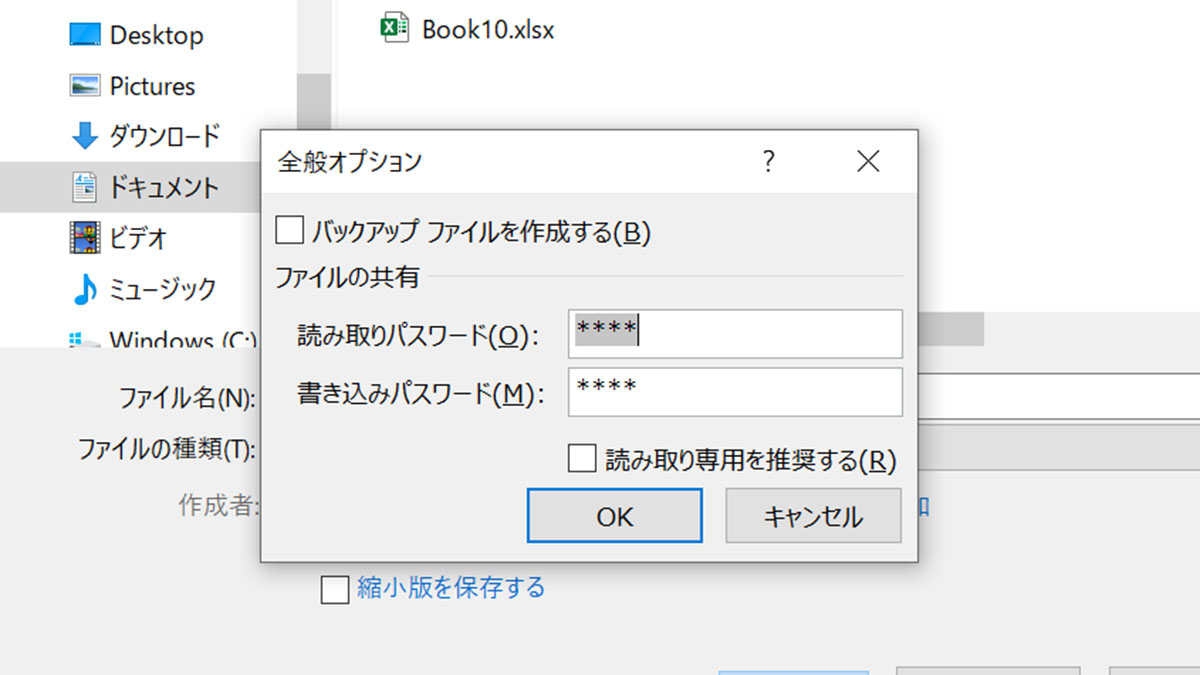
Windows 11 Pro以上を利用している場合、最も手軽なのはOS標準のEFS(暗号化ファイルシステム)です。対象フォルダを右クリックして「プロパティ」を開き、「全般」タブの「詳細設定」から「内容を暗号化してデータをセキュリティで保護する」にチェックを入れます。これにより、該当のアカウントにログインしていない第三者がファイルを開こうとしてもアクセスが拒絶されます。
一方、Windows 11 Homeを含めたすべてのエディションで最も確実かつ汎用的なのが、zip暗号化パスワード設定を活用する手法です。Windows 11標準のエクスプローラー単体ではパスワード付きZIPの新規作成に制限があるため、実務現場ではオープンソースの7-Zip暗号化を導入するのが世界的な業界標準となっています。
7-Zipを用いたフォルダパスワード設定2026年最新手順は以下の通りです。
対象フォルダを右クリックし、「その他のオプションを表示」から「7-Zip」>「圧縮」を選択します。アーカイブ形式に「zip」を選択し、暗号化方式には脆弱な従来の「ZipCrypto」ではなく、必ずAES-256を指定してください。強力なパスワードを入力して実行すれば、パスワードなしでは解凍も閲覧も不可能な暗号化アーカイブが生成されます。元の平文フォルダを完全に削除(Shift+Delete)することで、情報漏洩を物理的に遮断できます。
【Mac編】Macフォルダにパスワードをかける方法|完全防御のステップ
Apple製品のエコシステムにおいて、Macフォルダにパスワードをかける方法は非常に洗練されており、追加コストも不要です。macOS SonomaやSequoia以降の最新OSでも、標準ツールを用いた強固な防御壁が標準で提供されています。
手順はシンプルです。まず「Finder」の「アプリケーション」>「ユーティリティ」から「ディスクユーティリティ」を起動します。メニューバーの「ファイル」>「新規イメージ」>「フォルダからのイメージ」をクリックし、保護したいフォルダを選択します。
設定画面が表示されたら、暗号化のプルダウンから「128ビットAES暗号化」または「256ビットAES暗号化(推奨)」を選びます。ここで設定するパスワードが金庫を開ける鍵となります。イメージフォーマットは、後からファイルの追加・削除を行いたい場合は「読み/書き」を選択してください。
作成が完了すると拡張子「.dmg」のファイルが生成されます。このファイルをダブルクリックし、パスワードを入力したときだけデスクトップ上に仮想ドライブとして展開されます。作業が終わった後に「取り出す(イジェクト)」操作を行えば、再び鉄壁のロック状態へと戻ります。
【徹底比較】フォルダ保護手法の強度・手軽さ・安全性をデータで検証
ファイルを守るアプローチには複数の選択肢が存在し、それぞれセキュリティ強度と利便性のトレードオフがあります。実用性とリスクを一覧で比較しました。
| 保護手法 | 暗号強度・仕様 | 導入コスト・難易度 | 編集部の見解・実用評価 |
|---|---|---|---|
| 7-Zip暗号化(ZIP/7z) | AES-256(総当たり攻撃耐性:極めて高) | 無料(OSS導入・初級〜中級) | 推奨度◎:OSを問わず受け渡し可能。改ざん耐性・秘匿性ともに世界最高峰水準。 |
| Macディスクユーティリティ | AES-128 / AES-256(軍用規格) | 無料(標準機能・初級) | 推奨度◎:Mac単体利用なら最適解。ファイルの追加・編集が仮想ドライブ感覚で極めて快適。 |
| Windows EFS暗号化 | 公開鍵暗号+対称鍵暗号(高) | OS標準(Pro以上限定・中級) | 注意▲:証明書バックアップがないとOS初期化時に自滅するリスクあり。Home非対応。 |
| 隠しフォルダ設定 | 暗号化なし(保護機能ゼロ) | 無料(属性変更のみ・極めて容易) | 非推奨×:表示設定を切り替えるだけで丸見え。セキュリティ対策としての価値は皆無。 |
| 専用フォルダロックソフト | ソフト独自仕様〜AES混在 | 無料/有料(導入容易) | 慎重◯:利便性は高いが、OSアップデートや開発停止時にデータが開けなくなる構造的リスクを内包。 |
【実態検証】利用者の生の声と現場目線で見えたリアル
データ保護の現場を取材すると、ネット上の安易な情報を鵜呑みにして重大なトラブルに巻き込まれるユーザーが後を絶ちません。SNSやQ&Aサイトに寄せられる悲痛な叫びを検証すると、共通する失敗パターンが浮かび上がってきます。
大手知恵袋やコミュニティフォーラムで特に目立つのが、「フォルダロックおすすめフリーソフトを長年使っていたが、Windowsの大型アップデートを適用した途端にアプリがクラッシュし、フォルダのロックが二度と解除できなくなった」という事例です。独自ドライバでフォルダを見えなくするタイプの簡易ツールは、OSのカーネルやファイルシステムが更新された際に互換性を失い、データを道連れにする危険性を孕んでいます。
さらに、情報処理推進機構(IPA)などが呼びかけるセキュリティ事案でも、企業内で個別のフォルダ暗号化を行わずにファイルサーバーへ機密データを配置し、誤った共有フォルダのアクセス制限によって全社員に給与明細や個人情報が閲覧可能な状態になっていたという初歩的ミスが頻発しています。共有ネットワーク上では、フォルダ単体のアクセス権設定だけでなく、ファイル自体の暗号化という「多層防御」が欠かせません。
【盲点と誤解】隠しフォルダ設定の限界とフォルダ暗号化の必要性と理由
一般ユーザーの間で最も根強く残る誤解が、「隠しフォルダ設定を行えばファイルを守れる」という思い込みです。WindowsでもMacでも、エクスプローラーやFinderのメニューから「隠しファイルを表示」にチェックを入れる、あるいはショートカットキー(MacならCommand+Shift+ピリオド)を押すだけで、隠されていたデータは何の警告もなく一瞬で姿を現します。
「フォルダを見られないようにする方法」を探す際、単に視界から外すだけの「不可視化」と、数学的なアルゴリズムで内容を解読不能にする「暗号化」は根本的に異なります。
現代においてフォルダ暗号化の必要性と理由が強く叫ばれる背景には、ノートPCの持ち歩きによる物理的な紛失・盗難リスクの増大があります。パソコン本体にログインパスワードを設定していても、ストレージを取り出して別のPCに外付け接続すれば、暗号化されていないフォルダは中身が丸見えになってしまいます。個人のプライバシーを守るだけでなく、法的な説明責任や情報漏洩時の損害賠償リスクを回避するためにも、強固な暗号化は必須の自己防衛策です。
【プロの結論】フォルダのパスワードを忘れたときの解除方法と運用判断
フォルダの保護において、最も避けるべき最悪の結末は「設定した本人すらデータにアクセスできなくなること」です。現実問題として、フォルダのパスワードを忘れたときの解除方法は存在するのでしょうか。
結論から申し上げますと、AES-256などの正規の手順で暗号化されたフォルダに対し、裏ワザのような魔法の解除コマンドは存在しません。現在のスーパーコンピュータをもってしても、総当たり(ブルートフォースアタック)でAES-256を破るには宇宙の寿命以上の天文学的な年月が必要です。もし「忘れた暗号化パスワードを100%復元・解除できる」と謳う怪しいWebサイトやツールがあれば、それは高確率でマルウェアや詐欺です。
唯一の例外は、Windows EFS暗号化で作成時にエクスポートしておいた「暗号化証明書(.pfx)」が存在する場合や、BitLockerの「回復キー」をMicrosoftアカウントに保存していたケースのみです。これが手元になければ、セキュリティの専門家であっても復旧は不可能です。
【プロの結論】フォルダ暗号化に向いている人・慎重になるべき人の判断基準
家庭社会学やセキュリティ心理学の観点から見ると、PC内のデータ秘匿は「心理的バウンダリー(健全な個人的境界線)」を維持するために重要ですが、運用の適性を見極める必要があります。
向いている人: パスワード管理アプリ(1PasswordやBitwarden等)を活用し、重要認証情報のバックアップ習慣が確立している人。また、リモートワークで社外秘の顧客情報や財務データを端末内に一時保管せざるを得ないビジネスパーソンです。
慎重になるべき(おすすめできない)人: パスワードを頭の中だけで記憶しようとする人や、年に数回しか開かないフォルダを突発的に暗号化しようとする人です。このタイプは高確率で数ヶ月後に鍵を失念し、自ら大切な思い出のアルバムや確定申告データを消滅させることになります。記憶に頼る暗号化は、紛失リスクそのものだと認識すべきです。
【フォルダ パスワード 設定】に関するよくある質問(FAQ)
Q1:Windows 11 Homeで完全無料・ソフトなしでフォルダにパスワードをかける最善策は?
A1:完全に追加ソフトを入れない場合、OS標準のPowerShellスクリプトを用いて仮想ハードディスク(VHD)を作成するか、テキストエディタで簡易ロッカーバッチファイルを作成する手法があります。しかし手順が複雑で破損リスクがあるため、安全性を重視するならオープンソースで世界的な信頼を得ている「7-Zip」を導入し、AES-256形式でパスワード付きZIP圧縮を行うのが最も安全で実質的な最適解です。
Q2:フォルダにパスワードを設定したあと、USBメモリ等に移動してもロックは維持されますか?
A2:保護の方式によって異なります。7-Zip等で作成した「パスワード付きZIP」やMacの「暗号化DMGファイル」であれば、USBメモリやクラウドストレージに移動しても暗号化は完全に維持されます。一方で、Windows標準の「EFS暗号化」はNTFSフォーマット専用の機能であるため、FAT32やexFATでフォーマットされた一般的なUSBメモリにコピーすると暗号化が強制解除されて平文ファイルに戻る危険があります。
Q3:スマホ(iPhoneやAndroid)から暗号化したフォルダを開くことはできますか?
A3:AES-256暗号化されたZIPファイルであれば、スマートフォンの解凍アプリ(iPhoneの「ファイル」アプリ標準機能やサードパーティ製解凍アプリ)でパスワードを入力して展開可能です。ただしMac固有の暗号化DMGファイルなどは原則としてApple製PC専用となるため、クロスプラットフォームで共有したい場合はZIP暗号化を選択してください。
まとめ:今後の動向と失敗しないための判断基準
デジタル機器が生活やビジネスの中核となった現在、個人的なデータを守る「フォルダ パスワード設定」は特別な技術ではなく、現代人の必須リテラシーとなりました。
専用ソフトなしで行うMacのディスクユーティリティや、実績のある7-ZipによるAES-256暗号化は、手軽かつ極めて強固な防御壁を提供してくれます。一方で、「隠しフォルダ」のような見せかけの対策に頼る危険性や、パスワード管理を怠った際の完全なデータ喪失という代償も忘れてはなりません。
大切なのは、守りたいデータの重要度に見合った正しい手法を選び、復元手段を必ず確保しておくことです。本稿で紹介した最新手順を活用し、プライバシーと利便性が両立した堅牢なデータ管理環境を構築してください。 (出典: フォルダ パスワード 設定(Yahoo!ニュース))
テクノロジーやライフスタイル領域を中心に執筆活動を行っています。趣味は写真撮影と旅行です。