IPhone画面ロック解除と設定の全手順|2026年最新トラブル完全対策
毎日の生活で欠かせない情報端末であるiPhoneですが、ふとした瞬間に「画面ロックが解除できない」「使っている最中に画面が勝手に消える」「画面が真っ暗で全く反応しない」といったトラブルに見舞われるケースは後を絶ちません。手元で急に使えなくなる焦りは、仕事やプライベートの連絡を寸断し、強いストレスを引き起こします。
Apple製品のサポート現場やユーザーコミュニティを取材すると、OSのアップデートに伴う仕様変更やセンサーの誤検知、さらにはパスコードの失念など、トラブルの背景には明確な原因が存在することが分かります。本稿では、画面ロックをめぐる緊急トラブルの解決策から、利便性を高める2026年最新iOS設定のカスタマイズ術まで、信頼できる確かな情報をもとに詳しく解説します。
📌 【この記事の重要ポイントまとめ】
- 要点1:Face IDの認証失敗や画面が真っ暗になる不具合は、物理的なセンサー遮蔽の確認と強制再起動手順の実施で大半が即座に復旧します。
- 要点2:パスコードを完全に失念した場合は、危険な非公式ツールに頼らず、Apple IDパスワードリセットやiTunes初期化リカバリーモードを用いた正規手順の実行が不可欠です。
- 要点3:iPhone自動ロック設定の時間変更や画面ロックウィジェット設定を見直すことで、バッテリー消費とセキュリティのバランスを最適化できます。
【原因究明】画面ロックが解除できない・勝手に消えるトラブルの決定的な要因
iPhoneの画面ロックにまつわるトラブルは、ハードウェアの故障と思われがちですが、実際にはソフトウェアの競合や環境要因が引き金となっている事例が多数を占めます。トラブルシューティングを行う前に、まず何が原因で起きているのかを正しく切り分ける必要があります。
画面ロックが解除できない代表的な要因として、Face ID認証エラーが挙げられます。TrueDepthカメラ周辺に皮脂汚れが付着していたり、直射日光がセンサーに入り込んで赤外線を乱反射させたりすると、照合精度が著しく低下します。また、就寝直後などで目線が画面の「注視認識」から外れている場合も認証は通りません。
一方で、操作中に画面が勝手に暗くなる現象は、iPhone自動ロック設定の短縮化や、低電力モードの自動適用による仕様が関係しています。さらに「iPhone画面真っ暗反応しない」という重篤に見える状態であっても、内部的にはシステムがフリーズしているだけであり、ディスプレイ自体の破損ではないケースが取材現場でも頻繁に確認されています。

【緊急時の解決策】強制再起動手順からパスコード忘れた初期化まで
画面が固まって操作を受け付けない、あるいはパスコード入力を何度も間違えて「iPhoneは使用できません」と表示された場合、パニックにならず段階的な対処を踏むことが重要です。
端末がフリーズした際の第一選択肢は、物理ボタンを用いたリセットです。ホームボタン非搭載モデルにおける強制再起動手順は以下の通りです。
1. 音量を上げるボタンを押してすぐに離す。
2. 音量を下げるボタンを押してすぐに離す。
3. サイドボタン(電源ボタン)を画面にAppleロゴが表示されるまで長押し(約10秒間)する。
この操作を行っても復旧せず、パスコード忘れた初期化を余儀なくされた場合は、パソコンを用いたiTunes初期化リカバリーモード(MacではFinder)への接続、あるいはAppleの公式クラウド機能を利用した遠隔消去を実行します。その際、事前に紐づけられたAppleアカウントの情報が必要となるため、ログインできない場合はあらかじめApple IDパスワードリセットを済ませておく必要があります。
| 対処方法 | データ保持率 | 所要時間 | 編集部の見解・評価 |
|---|---|---|---|
| 強制再起動 | 100%(保持) | 約1〜2分 | あらゆるフリーズや誤作動に対して最初に行うべき安全確実な基本動作。 |
| 端末単体での初期化 | 0%(バックアップ必須) | 約15〜30分 | iOSの画面ロック待機画面から直接初期化可能。Apple IDとパスワードが必須。 |
| リカバリーモード復元 | 0%(バックアップ必須) | 約30〜60分 | PC接続が必要だが、システムクラッシュ時にも対応できる最終防衛策。 |
| 非公認の解除ソフト | 保証なし(初期化される) | 約20〜40分 | 有償請求やウイルス混入のリスクが高く、利用は避けるべき選択肢。 |
一般に知られていない盲点とネットの誤解|「解除裏技」の危険性
インターネット上やSNSでは「データを消さずに突破できる」「パスコードを回避する秘密のコマンド」といったiPhoneパスコードロック解除裏技と銘打った情報が流布されています。しかし、これらはセキュリティの構造上、完全に誤りであるか、過去の極めて限定的なiOSバグを誇大広告した危険な情報です。
AppleのSecure Enclaveと呼ばれる暗号化チップは、規定回数以上のパスコード入力ミスが発生すると自動的にアクセスを遮断し、内部データを不可逆的に保護します。民間の怪しい解除ソフトをダウンロードした結果、高額なサブスクリプション契約を結ばされたり、個人情報を抜き取られたりするトラブルが国民生活センター等にも寄せられています。Apple公式のiPhone画面ロック解除プロセス以外に、データを維持したままロックを迂回する抜け道は存在しません。
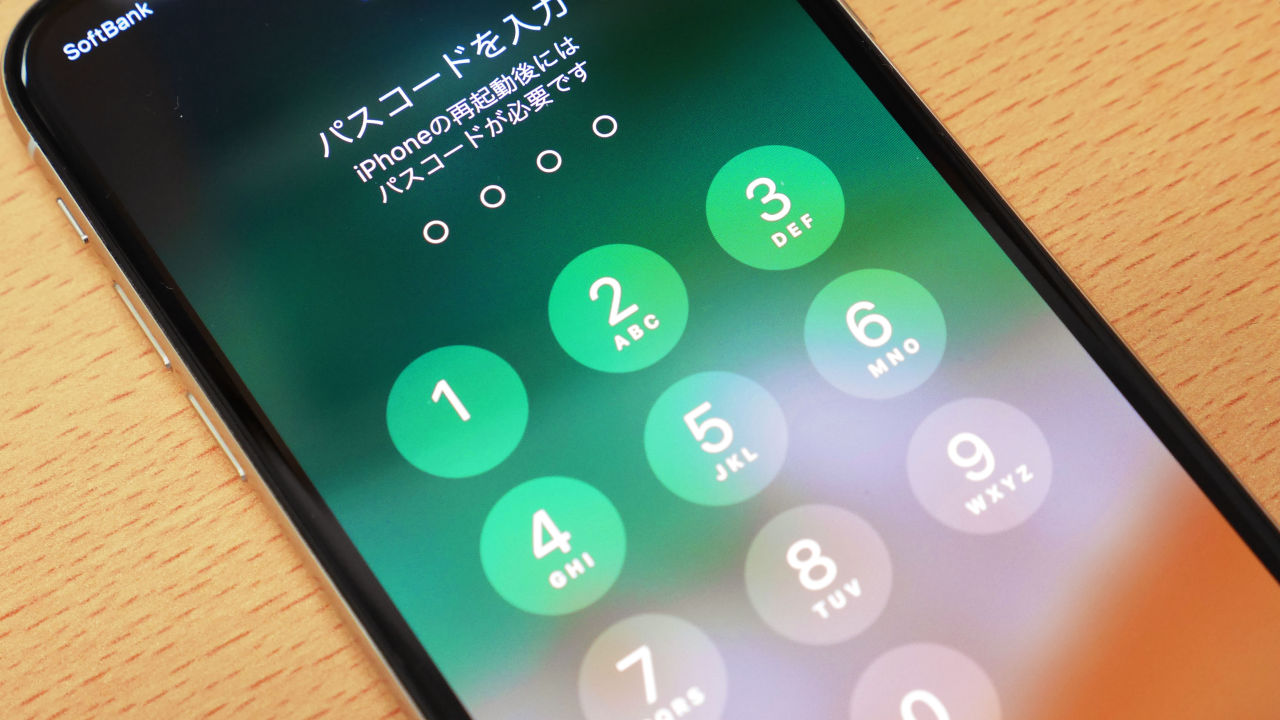
【実態検証】利用者の生の声と現場目線で見えた日常の操作ストレス
日常の利用シーンにおいて、読者が最も頻繁に直面しているのは深刻な初期化問題だけではありません。細かな操作性の不満や設定の迷いが、日々のストレスとなっています。
SNSや相談掲示板で目立つのが「動画を見ようとして横向きに傾けても画面が回らない」という不満です。これはコントロールセンター内の画面回転ロック解除方法を見落としていることが大半です。画面右上から下へスワイプし、鍵と矢印が描かれたアイコンをタップしてオフにするだけで解決しますが、不意にタップしてロックをかけてしまっているケースが非常に多く見受けられます。
「大事な調べ物をしている最中に数秒で画面が暗くなり、その都度Face IDを通すのが煩わしい」という声も多く聞かれます。こうした日常の使い勝手は、端末の基本設計を理解し、自分のライフスタイルに合わせた時間調整を行うことで劇的に改善します。
【2026年最新iOS設定】自動ロック時間変更&ロック画面壁紙カスタマイズ術
セキュリティを保ちつつ快適性を極限まで高めるには、設定アプリ内の項目を正しくカスタマイズすることが鍵となります。
作業中に画面がすぐに消えてしまう場合は、iPhone画面ロック時間変更を行います。「設定」>「画面表示と明るさ」>「自動ロック」へと進み、初期値の「30秒」から「2分」〜「5分」、あるいは常時表示が可能なモデルであれば作業環境に応じた設定へと見直します。ただし、「なし」に設定したまま放置するとバッテリー消費が跳ね上がり、紛失時の情報漏洩リスクが高まるため注意が必要です。
さらに、視認性と生産性を向上させるために画面ロックウィジェット設定とロック画面壁紙カスタマイズを活用しましょう。ロック画面を長押しして「カスタマイズ」を選択することで、リマインダーやバッテリー残量、天気予報などを配置でき、ロックを完全に解除することなく必要な情報を瞬時に確認できるようになります。
【プロの結論】セキュリティ社会学の視点から見出すべき教訓と判断基準
スマートフォンが個人の金融資産やプライベートな人間関係のすべてを管理する時代において、画面ロックは単なる「画面の保護」ではなく、個人のプライバシーを守る強固な境界線です。家族間であってもパスコードを無防備に共有したり、生体認証を安易に設定したりすることは、偶発的なトラブルや心理的トラブルの温床となります。
生体認証と強固な英数字パスコードを組み合わせる運用は、自立した大人のデジタルリテラシーとして不可欠です。万が一のフリーズに備えて定期的なiCloud自動バックアップを有効化しつつ、日常のロック時間は「利便性と防犯性の天秤」を意識して2〜3分前後に留めるのが最も合理的な防衛策です。
【画面 ロック iphone】に関するよくある質問(FAQ)
Q1:動画を横画面で見たいのに画面が回転しません。画面回転ロック解除方法は?
A1:画面の右上端から下方向へスワイプしてコントロールセンターを開き、鍵に回転矢印がついたアイコンをタップしてグレー(オフ)の状態にしてください。これで端末の傾きに合わせて画面が自動回転します。
Q2:パスコードを忘れて連続で間違えた場合、何回で端末が使えなくなりますか?
A2:6回連続で間違えると「1分後に再試行」、7回で5分後、8回で15分後、9回で60分後となり、10回連続で間違えると「iPhoneは使用できません」と表示され、初期化以外の方法でロックを解除できなくなります。
Q3:画面が真っ暗なまま電源ボタンを押しても反応しない場合、故障ですか?
A3:一時的なソフトウェアのフリーズである可能性が高いです。まずは充電器に30分以上接続した上で、音量上ボタン→音量下ボタン→サイドボタン長押しの順で強制再起動を試してください。それでもロゴが出ない場合はディスプレイのバックライト故障や基盤不良が疑われます。
まとめ:セキュリティと利便性を両立させるための鉄則
iPhoneの画面ロックは、日々の快適な操作性を左右するインターフェースであると同時に、プライベートな情報を守る最前線のセキュリティゲートです。突然の不具合に遭遇した際は、慌てて怪しい裏技に頼ることなく、強制再起動や公式のリカバリー手順を冷静に実行することが最善の復旧手段となります。
日頃から自動ロックの時間設定やウィジェットの配置を最適化し、定期的なクラウドバックアップを怠らない体制を整えておくことが、デジタル端末とストレスなく付き合うための決定的な鍵となります。 (出典: 画面 ロック iphone(Yahoo!ニュース))
SEOライティングとマーケティング戦略の専門家。分かりやすい解説記事で定評があります。