【完全解説】パーセントの出し方総まとめ!電卓・エクセル・割引の計算術
「レジの前で30%オフの金額がパッと出てこない」「会議資料で前年比の増減率を求めたいけれど、計算式に自信が持てない」――日常生活やビジネスの現場において、パーセント(百分率)の扱いに一瞬戸惑ってしまう場面は少なくありません。数字に対する苦手意識があると、計算アプリを開いても「何を何で割ればいいのか」で思考が停止してしまいがちです。
パーセント計算の本質は、基準となる「全体(もとにする量)」に対して「比べたい量」がどのくらいの位置にあるのかを可視化することにあります。仕組みさえ把握してしまえば、暗算はもちろん、スマホの電卓機能やエクセルを活用して誰でも数秒で正確な数値を導き出せます。本稿では、基礎となる公式の成り立ちから、日々の買い物、実務に直結する前年比・増減率の算出法、デバイス別の最短操作ステップまで、分かりやすく整理してお届けします。
📌 【この記事の重要ポイントまとめ】
- 要点1:パーセントの基本は「(比べたい量 ÷ 全体)× 100」。割合を小数(0.01単位)に置き換える感覚を掴むことが最短の理解ルート。
- 要点2:買い物の「〇%引き」は「定価 ×(1 − 0.〇)」、ビジネスの「前年比増減率」は「(今年 − 去年)÷ 去年 × 100」で迷わず算出可能。
- 要点3:スマホ電卓やエクセルは入力手順と表示形式のルールさえ覚えれば、面倒な手計算をゼロにしてミスを劇的に防止できる。
【基礎から即解】パーセントの出し方と割合の計算公式を徹底解説
パーセントとは、全体を「100」としたときに、対象の数値がいくつに相当するかを表す単位です。小学校の算数で習う「割合」の概念を、より直感的に分かりやすく整理した表記法と言えます。
「全体・割合・比率」の基本構造と比率パーセント変換
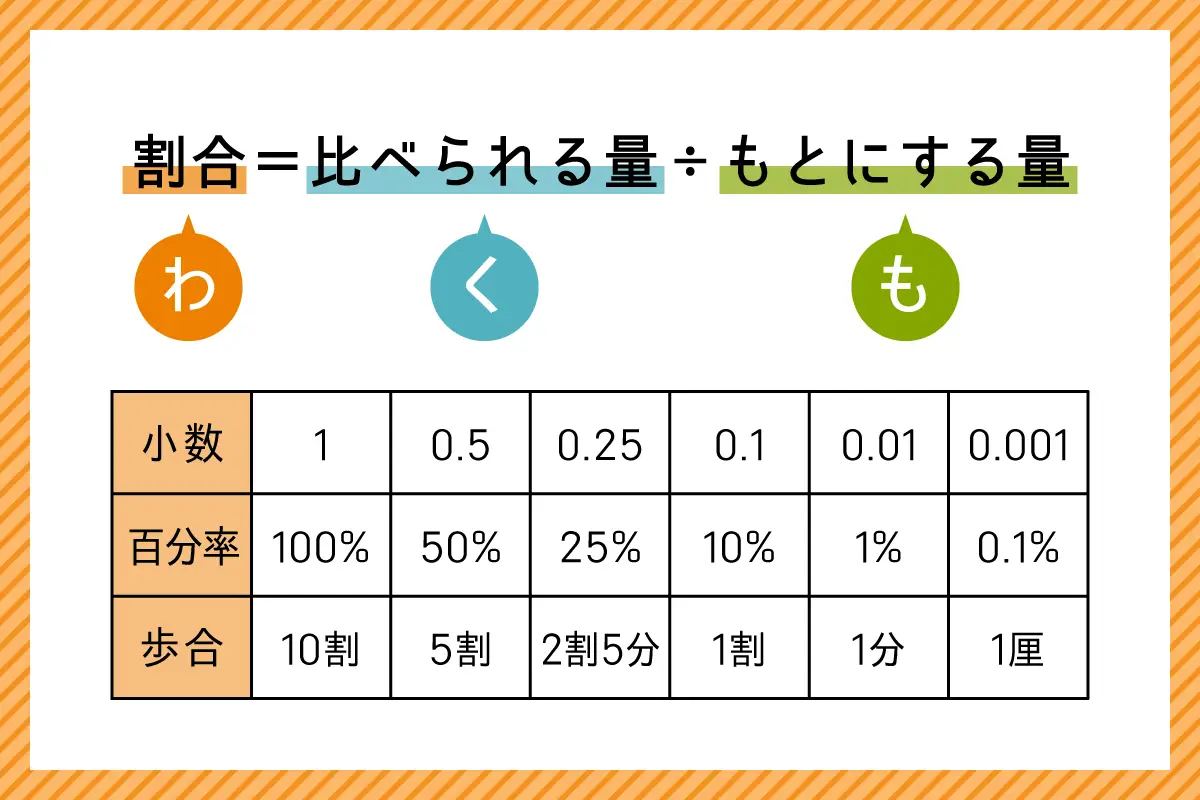
数値の比率をパーセントに変換するプロセスは極めてシンプルです。算数の基本公式である「割合 = 比べる量 ÷ もとにする量(全体)」をもとに、その数値を100倍するだけで完了します。
【基本のパーセント計算 公式】
パーセンテージ(%)=(比べたい数値 ÷ 全体の基準値)× 100
例えば、定員50人のセミナーに35人の参加者が集まった場合、計算式は以下のようになります。
35 ÷ 50 = 0.70.7 × 100 = 70%
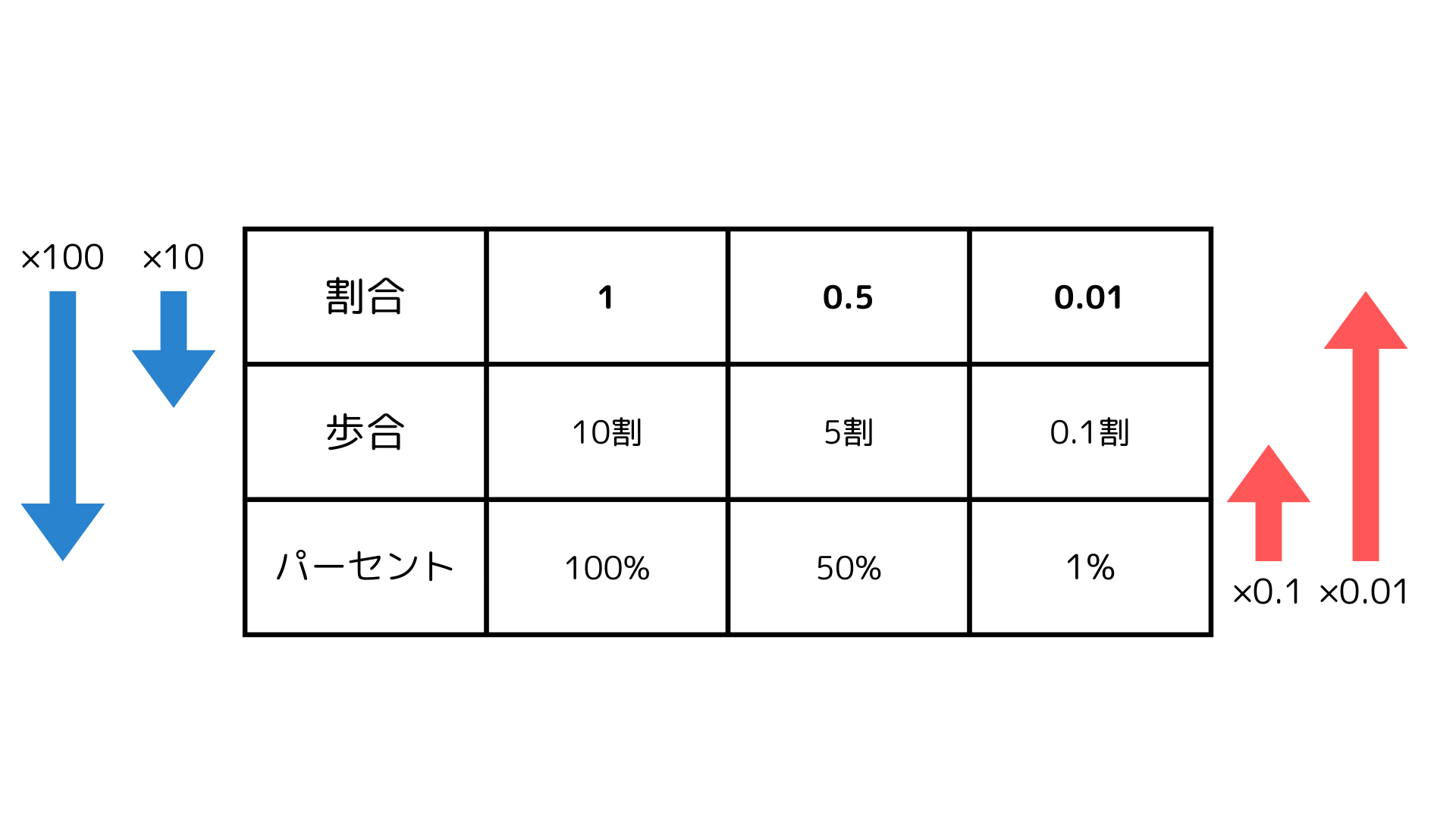
割合の計算方法として押さえておきたいのは、「小数に100を掛けるとパーセントになり、パーセントを100で割ると小数(割合)に戻る」という相互変換のルールです。0.05は5%、0.25は25%、1.2は120%というように、小数点の位置を左右に2つ動かす感覚を身につけると、計算スピードが飛躍的に向上します。
小学生でも分かる「パーセンテージ求め方」の超基本ルール
「全体の中の〇%はいくらか?」を求めたい場合は、掛け算を用います。パーセントを一度小数に戻してから、全体の値に掛けるだけです。
【特定パーセントの実数を出す公式】
求めたい実数 = 全体の基準値 ×(パーセント ÷ 100)
例えば「8,000円の15%」を計算したい場合、15%を小数「0.15」に変換して掛け合わせます。
8,000 × 0.15 = 1,200円
公式を丸暗記しようとすると「割るのか掛けるのか」で迷いが生じます。「全体から一部を取り出すときは小数を掛ける」「全体に対する比率を知りたいときは割り算をして100倍する」と役割を整理して記憶することが確実な近道です。
【シーン別実践】買い物やビジネスで使える計算テクニック一覧
パーセント計算が最も頻繁に登場するのは、セール時の値引き計算、消費税の計算、そして企業の決算や売上分析における増減率の算出です。それぞれのシーンに最適化した最短計算式を紹介します。
割引・セール時の「パーセントオフ計算」と割引率計算式
店舗のセールでよく見かける「20%OFF」「30%引き」などのパーセントオフ計算は、引き算を先に行うことで1回の掛け算で完結します。
「20%引き」ということは、支払う金額は「定価の80%(100% − 20%)」です。つまり、「定価 × 0.8」を計算すれば一発で支払額が出ます。
【割引後の支払額を出す計算式】
支払金額 = 定価 ×(1 − 割引率 ÷ 100)
例えば、4,500円の服が30%オフになっている場合:4,500 × (1 − 0.3) = 4,500 × 0.7 = 3,150円
反対に、「定価5,000円の商品が3,500円で売られているときの割引率」を逆算したい場合は以下の割引率計算式を使います。割引率(%)=(定価 − 販売価格)÷ 定価 × 100(5,000 − 3,500) ÷ 5,000 × 100 = 1,500 ÷ 5,000 × 100 = 30%引き
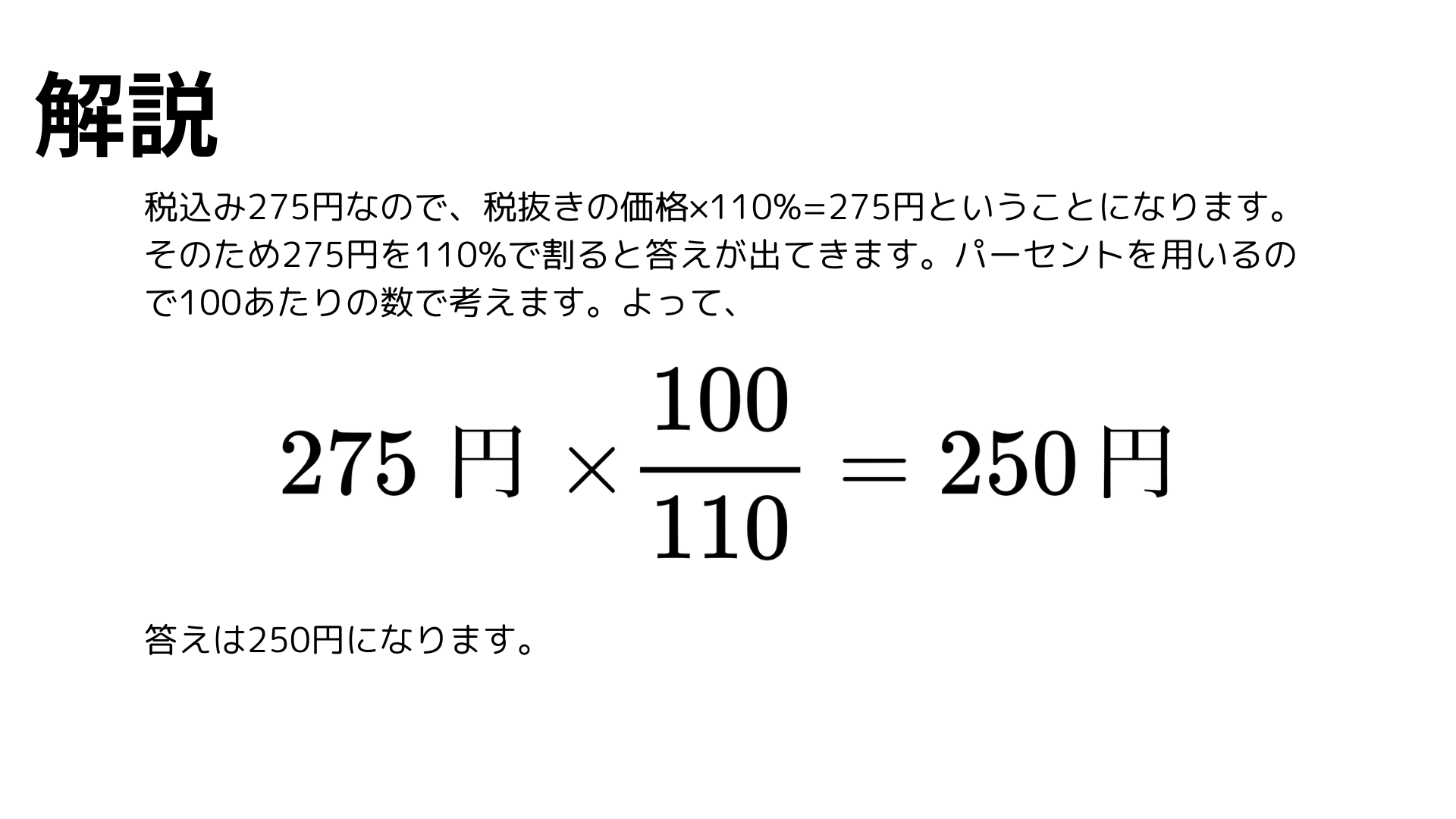
消費税計算式(10%・軽減税率8%)と税込・税抜の算出法
消費税の計算は、標準税率10%と軽減税率8%の2種類が存在します。
【税込価格の計算】
・標準税率(10%):税抜価格 × 1.10(例:2,000円 × 1.10 = 2,200円)
・軽減税率(8%):税抜価格 × 1.08(例:2,000円 × 1.08 = 2,160円)
【税込価格から税抜価格を逆算する計算】
・標準税率(10%):税込価格 ÷ 1.10(例:3,300円 ÷ 1.10 = 3,000円)
・軽減税率(8%):税込価格 ÷ 1.08(例:1,080円 ÷ 1.08 = 1,000円)
ビジネスで必須の「前年比パーセント計算」と増減率計算方法
業務報告書やプレゼン資料で頻出する「前年比(前年実績に対する割合)」と「増減率(どれだけ増えたか減ったかの割合)」は、混同しやすいため明確に区別して計算する必要があります。
【前年比の計算式】
前年比(%)= 当年実績 ÷ 前年実績 × 100
(例:前年売上500万円、今年売上600万円の場合 → 600 ÷ 500 × 100 = 120%)
【増減率の計算方法】
増減率(%)=(当年実績 − 前年実績)÷ 前年実績 × 100
(例:(600 − 500) ÷ 500 × 100 = 100 ÷ 500 × 100 = +20%)
| 計算項目 | 計算公式・入力例 | 数値シミュレーション | 編集部のワンポイント助言 |
|---|---|---|---|
| 割引計算(〇%OFF) | 元値 × (1 − 割引率÷100) | 8,000円の20%引 → 8,000 × 0.8 = 6,400円 | 「値引き分」ではなく「支払う割合」を掛けるのが最速 |
| 消費税(10%税込) | 税抜金額 × 1.10 | 15,000円の税込 → 15,000 × 1.10 = 16,500円 | 税抜に戻す時は「÷ 1.10」を行う |
| 前年比(達成比率) | 今年の実績 ÷ 去年の実績 × 100 | 去年400万、今年500万 → 500 ÷ 400 × 100 = 125% | 100%を超えていれば前年を上回った状態 |
| 増減率(成長率) | (今年 − 去年) ÷ 去年 × 100 | 去年400万、今年500万 → (500−400) ÷ 400 × 100 = +25% | 前年比から100%を引いた数値と一致する |
| 構成比率(シェア) | 個別データ ÷ 全体合計 × 100 | 全体1,000件中A商品250件 → 250 ÷ 1,000 × 100 = 25% | 全項目の構成比合計は必ず100%になる |
【デバイス別操作ガイド】スマホ・電卓・エクセルでのパーセント計算術
手計算の理屈が分かっても、実際の作業ではスマートフォンや表計算ソフトを使う機会が圧倒的です。デバイスごとの特徴的な操作手順を把握しておくと作業効率が格段に上がります。
iPhone・Androidのスマホ電卓でのパーセント出し方
スマートフォンの電卓アプリには「%」ボタンが標準搭載されていますが、OSやアプリによって挙動が異なる場合があるため、最も確実な入力順序を把握しておくことが重要です。
【スマホ電卓で割引を出す最も安全な方法】
iPhone(iOS標準計算機)やAndroid標準電卓では、小数変換による掛け算を行うのが最も誤操作を防げます。
・「5,000円の30%引き」を計算する場合:5000 × 0.7 = と入力(結果:3500)
・「5,000円の30%分の金額」を知りたい場合:5000 × 0.3 = と入力(結果:1500)
なお、iPhone標準アプリで「%」キーを使う場合は、5000 − 30 % = と順番に押すと自動的に30%引かれた「3500」が表示されます。ただし機種やアプリのバージョンによって計算順序の解釈が異なることがあるため、小数掛け算での算出がトラブルのない確実な手段です。
一般電卓(CASIO・SHARP)の「%」キー活用法と落とし穴
事務用電卓(カシオやシャープ製など)に搭載されている「%」キーは、商用計算に特化した設計になっています。
・割増計算(税込など):1000 + 10 % を押すと「1100」が表示される
・割引計算(値引き):1000 − 20 % を押すと「800」が表示される
・比率計算:20 ÷ 50 % を押すと「40」(%)が表示される
メーカーによってキーの押し順(=を押す必要があるかどうかなど)に微細な違いがあるため、手元の電卓で一度「100 + 10 %」を試して仕様を確認しておくことをおすすめします。
エクセル(Excel・スプレッドシート)でのパーセント計算と表示形式設定
エクセルやGoogleスプレッドシートでエクセルパーセント計算を行う際、「数式内に × 100 を入れない」のが最大の鉄則です。
エクセルは内部で「1 = 100%」「0.1 = 10%」として数値を処理しています。そのため、セルに =比べたい値 / 全体の値(例:=B2/A2)と入力した時点では「0.25」などの小数が返されます。
このセルを選択した状態で、ツールバーにある「%(パーセント スタイル)」ボタンをクリックするか、ショートカットキー Ctrl + Shift + %(Macは Cmd + Shift + %) を押すことで、自動的に「25%」という表示形式に変換されます。数式内で「× 100」をしてしまうと、表示形式を%にした際に「2500%」と誤表示されてしまうため注意してください。
【実態検証】現場で頻発する計算ミスとリアルな失敗事例
現場の実務やマーケティング施策の現場では、直感と数学的事実のギャップによる計算ミスが後を絶ちません。特に陥りやすい2大トラップを取り上げます。
「20%増のあとに20%引き」は元に戻らない?多くの人がハマる罠
日常会話や店舗の値付けで最も勘違いされやすいのが、「20%値上げした商品を、後から20%値下げしたら元の値段に戻る」という錯覚です。
実際に数値で追ってみましょう。
1. 元の価格:10,000円
2. 20%値上げ後:10,000 × 1.20 = 12,000円
3. その後20%値下げ:12,000 × 0.80 = 9,600円
結果として、元値より400円(4%)安くなってしまいます。これは「値上げの基準(分母)は10,000円」だったのに対し、「値下げの基準(分母)は12,000円」に膨らんでいるためです。パーセントは常に「直前の基準値に対する割合」として作用するため、増減のパーセンテージが同じでも元通りにはなりません。
「20%ポイント還元」と「20%値引き」はどちらがお得か?
家電量販店やECサイトで頻繁に見られるキャンペーンですが、実質的な割引率には明確な差があります。
・10,000円の商品が20%値引き:
支払額は8,000円。実質割引率は 20.0% です。
・10,000円の商品で20%ポイント還元(2,000pt付与):
10,000円を支払い、得られた2,000円分のポイントで別の買い物をした場合、合計「12,000円相当」の買い物を「10,000円」で行ったことになります。
実質割引率は 2,000 ÷ 12,000 ≒ 16.67% となり、直接値引きの方が実質的なお得度は高くなります。
行動経済学においても、人間は「ポイント付与」という獲得の喜びに目を奪われやすく、実際の割引率の目減りを見落としがちであることが指摘されています。ビジネスでの価格設定や個人での購買判断において、パーセントの基準を正しく見極める視点が欠かせません。
【プロの結論】数字に強くなる人が実践する3つの暗算習慣と使い分け基準
数字に強いビジネスパーソンは、決して複雑な割り算を頭の中で高速処理しているわけではありません。状況に応じて「暗算用の概算テクニック」と「ツールの厳密計算」を明確に使い分けています。
1. 暗算は「10%(0.1倍)」を基準に組み立てる
買い物の場などで即座に概算を出したいときは、「10%」の金額を起点にして足し引きするのが最も効率的です。
・3,600円の15%引きを計算したい場合:
1. 3,600円の「10%」は、桁を1つ落として 360円。
2. 「5%」は10%の半分なので 180円。
3. 合わせると 360 + 180 = 540円 の値引き。
4. 支払額は 3,600 − 540 = 3,060円(約3,000円)と即座に把握できます。
2. おすすめできる人・慎重になるべき人の計算アプローチ基準
パーセント計算を行うにあたり、自身の状況に応じて適切な処理方法を選択することがミス削減の鍵となります。
・暗算・概算アプローチが向いている人:
日常の買い物の判断、大まかな予算感の把握、打ち合わせ中の概算把握など、スピードと大枠の方向性が求められる場面。誤差が数%程度あっても意思決定に支障がない場合に適しています。
・ツール(エクセル・電卓)による厳密計算を徹底すべき人:
見積書の作成、前年比の売上報告、税務申告、在庫発注など、1円・0.1%のズレが重大な信用問題や損失に直結する場面。暗算に頼らず、確定数式を組んだエクセルシートで二重チェックを行う姿勢が求められます。
【パーセントの出し方】に関するよくある質問(FAQ)
Q1:買い物の「3割引」と「30%オフ」は何が違うのですか?
A1:表現が異なるだけで、意味も計算結果も完全に同じです。日本の伝統的な割合表記である「割(わり)」は10分の1(10%)を表すため、3割=30%となります。同様に「5分(ごぶ)」は100分の1(1%)を指します。
Q2:エクセルで計算した比率の合計が100%にならないのはなぜですか?
A2:各セルの端数処理(四捨五入)による「丸め誤差」が原因です。エクセルの表示上は四捨五入された整数%(例:33%、33%、34%)に見えても、内部データは小数のまま保持されているため、合計値が99%や101%になることがあります。構成比の合計を厳密に100%に合わせる必要がある公的書類や決算資料では、最大構成比の項目で端数を調整するか、ROUND関数を用いて明示的に端数処理を制御します。
Q3:前年の数値がマイナスのとき、増減率はどのように計算しますか?
A3:前年実績が赤字(マイナス)の場合、通常の計算式 (当年 − 前年) ÷ 前年 をそのまま使うと符号が反転して不合理な数値が出力されます。実務上は、分母を絶対値(ABS)にして (当年 − 前年) ÷ |前年| × 100 で算出するか、パーセント表示を避け「〇〇万円の改善(または悪化)」と金額ベースの実数で表記するのが一般的です。
Q4:電卓で「何パーセント増し」を一発で計算するキー操作は?
A4:例えば「5,000円の15%増し」を出す場合、一般的な事務用電卓であれば 5000 + 15 % と押すだけで、15%分が加算された「5,750」が表示されます。スマホの計算機等でうまくいかない場合は、15%増し=1.15倍ですので、5000 × 1.15 = と入力するのが最も確実です。
まとめ:パーセントの出し方をマスターして数字のストレスをゼロに
パーセント計算は、公式を闇雲に暗記しようとすると難しく感じられますが、「全体を100としたときの比率」という本質と「小数の掛け算・割り算」の相互関係を整理してしまえば、決して複雑なものではありません。
日常の買い物では「10%を基準にする暗算」や「1 − 割引率」の掛け算を活用し、ビジネスの実務ではエクセルの表示形式機能や増減率の基本式をルール通りに適用する――この使い分けを身につけるだけで、計算に対する迷いやミスは劇的に解消されます。本稿で紹介した公式や操作手順を手元で実践し、日々の生活や業務の効率化に役立ててください。 (出典: パーセント の 出し 方(Yahoo!ニュース))
テクノロジーやライフスタイル領域を中心に執筆活動を行っています。趣味は写真撮影と旅行です。