お絵描きタブレットおすすめ比較!2026年失敗しない選び方の真相
デジタルイラストを始めようと家電量販店や通販サイトを開いたものの、iPad、専用の液晶ペンタブレット(液タブ)、あるいは手頃な板タブレット(板タブ)のどれを選ぶべきか頭を抱える方は少なくありません。2026年現在、各メーカーの技術革新によってハードウェアの選択肢が爆発的に増えた一方、「高価な機材を買ったのに部屋のスペースを圧迫して置物になった」「安さ重視で選んだらペンの遅延や視差に耐えられず挫折した」といった購入後のミスマッチも頻発しています。
デジタル作画環境は、単にスペックの数字が高ければ良いというものではありません。自身の生活様式、描画姿勢、作業スペース、そして目的とする制作フローに合致していなければ、どれほど高性能な端末であっても創作の足かせになります。本稿では、クリエイターへのヒアリング取材や主要メーカーの最新仕様、ユーザーコミュニティのリアルな検証結果を総合し、後悔しないお絵描きタブレットの選び方と最新のおすすめ機種を徹底解説します。
📌 【この記事の重要ポイントまとめ】
- 要点1:PC不要でどこでも描ける「iPad・独立型Android」と、本格的な制作環境を構築する「PC接続型液タブ・板タブ」の構造的違いを理解することが失敗回避の前提。
- 要点2:初心者の挫折原因の大半は「机の奥行き・配線などの作業環境不一致」と「ペンの追従性・視差(ガラスの厚み)による描画違和感」にある。
- 要点3:2026年の市場は、16,384段階の筆圧検知を備えた高コスパ機や有機EL(OLED)搭載の薄型モデルが台頭し、予算3万円台からでも実用に耐えうる選択肢が揃っている。
お絵描きタブレット選びで失敗する人の共通点|後悔を生む「3大トラップ」
編集部がデジタルイラスト入門者の失敗事例を調査したところ、購入後に後悔するパターンには驚くほど明確な共通点が存在することが判明しました。カタログスペックの優秀さや「プロ愛用」という広告文句に惑わされ、実際の使用シーンを具体化できていないケースが後を絶ちません。
代表的な失敗の第1は、「PC必須の液晶ペンタブレットを単体で動くタブレットと誤認して購入するケース」です。液タブの多くはあくまでPCの外部モニター兼入力装置であり、単体では起動しません。近年はPC不要のスタンドアロン液タブやOS内蔵モデルも登場していますが、接続要件や対応OS(Windows / macOS / Android)を事前に確認しなかった結果、机の上に設置すらできず返品やフリマアプリ行きになる事例が散見されます。
第2の失敗は、「作業姿勢と机の専有面積(フットプリント)の見落とし」です。16インチ〜24インチクラスの大型液タブは、画面が広く描きやすい反面、キーボードの配置場所を奪い、猫背や首・腰の痛みを誘発しやすい構造を持っています。人間工学に基づいたモニターアームの導入や傾斜スタンドの確保を想定せずに大型機を導入すると、長時間の作業に身体が耐えられず、描くこと自体が苦痛になってしまいます。
第3の盲点が、「スタイラスペンの視差と応答速度(レイテンシ)への軽視」です。画面のガラス表面と液晶表示位置の物理的な隙間によって生じる「視差」が大きい機種や、ペンの動きから描画線が遅れてついてくる機種では、脳が思い描いたストロークと実際の描画結果に微細なズレが生じます。このズレが無意識のストレス(認知負荷)となり、デジタルイラストへの適応を阻害する最大の要因となっています。
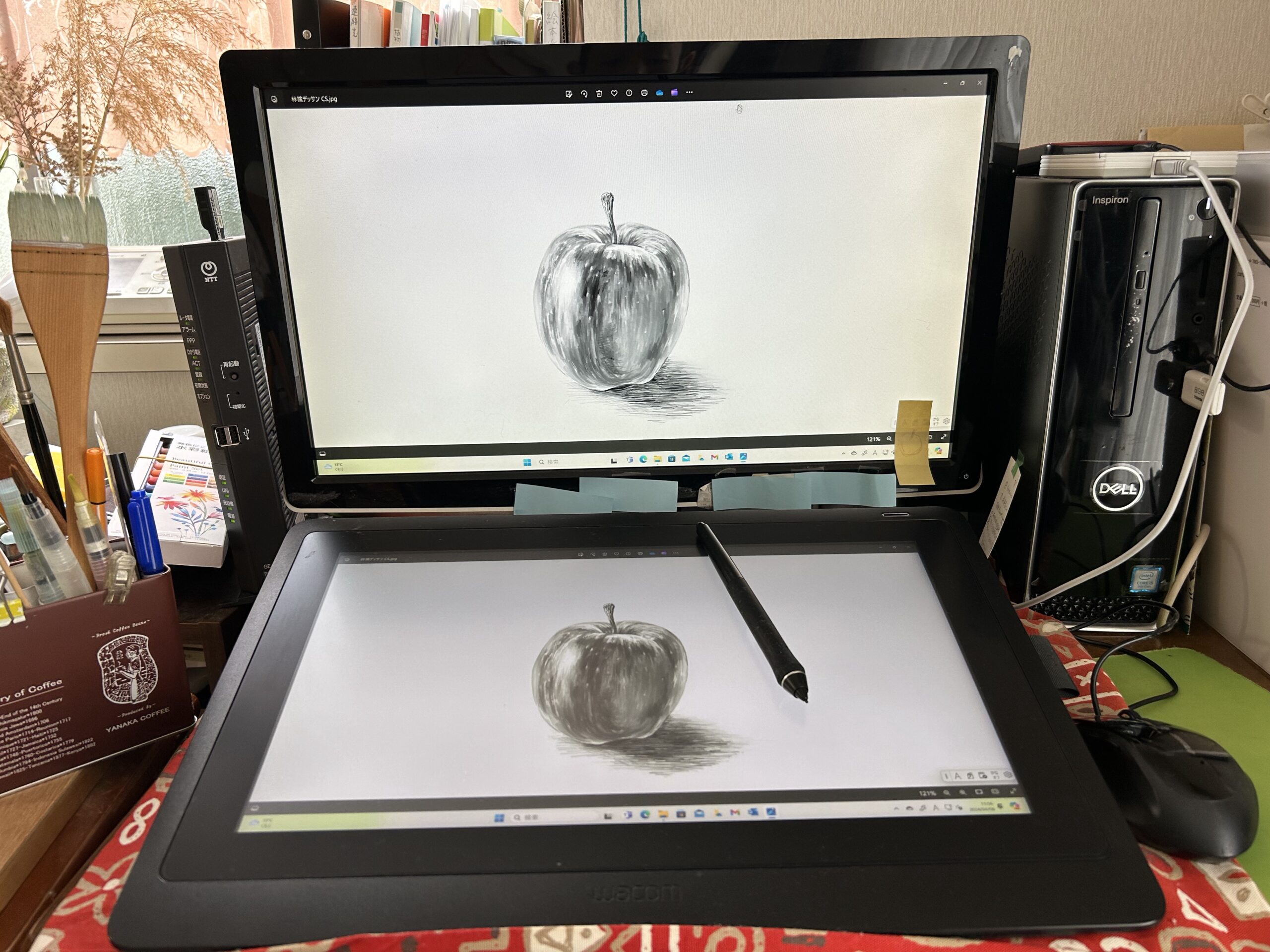
【徹底比較】iPad・液タブ・板タブの違いと決定的な強み・弱み
デジタルイラストの制作デバイスは、大きく分けて「iPad(タブレットPC)」「液晶ペンタブレット(液タブ)」「板型ペンタブレット(板タブ)」の3形態に分類されます。それぞれの特性を正しく把握することが、お絵描きタブレットの失敗しない選び方の根幹です。
| デバイス形態 | 初期費用・相場目安 | 主なメリット | 主なデメリット・注意点 |
|---|---|---|---|
| iPad / Androidタブレット | 45,000円〜180,000円 | PC不要、起動の速さ、外出先・寝室など場所を選ばず描ける可搬性 | 画面サイズに上限あり、大容量レイヤーを扱う複雑な印刷用原稿ではメモリ制限の壁 |
| 液晶ペンタブレット(液タブ) | 30,000円〜350,000円 | 紙と同じ直感的な描き心地、16〜27インチの大画面で全体構図を把握しやすい | 別途PC必須、配線が複雑化、デスクスペースの専有、姿勢が悪くなりやすい |
| 板型ペンタブレット(板タブ) | 5,000円〜40,000円 | 圧倒的な安さ、正面を向いて描けるため首・肩への負担が極小、手元が隠れない | 手元を見ずに画面を見る「手と目の分離」に慣れるまで一定の習熟期間が必要 |
液タブと板タブの違いを比較する際、最も大きな論点となるのは「直感性」と「身体への負担」のトレードオフです。液タブは画面に直接ペンを走らせるため直感的に線が引けますが、視線が常に下を向くため首や背中に過度な負荷がかかります。一方、板タブは手元を見ずに正面のPCモニターを見据えて描くため、長時間の執筆でも姿勢が崩れにくいという人間工学的な優位性を誇ります。
iPadをはじめとする汎用タブレットは、専用アプリの成熟によってプロの商業現場でもメイン機として採用されるケースが急増しています。ProcreateやCLIP STUDIO PAINTなどのiPad向けイラスト作成アプリが高度化し、場所を選ばずに本格的な作品制作を完結できる機動力が支持されています。
【2026年最新】知っておくべきスペック基準とクリスタ動作環境
デジタルイラスト入門時の機種比較において、購入前にチェックすべきハードウェア性能のポイントは大きく3つに絞られます。スペック表に並ぶ数値の意味を正確に理解することで、過剰なオーバースペックによる予算オーバーや、性能不足による買い直しを防ぐことができます。
1. 筆圧感知レベルと傾き検知機能
近年のスタイラスペンは、エントリーモデルでも4,096段階、中上位モデルでは8,192段階〜16,384段階の筆圧感知を備えています。8,192段階以上であれば、入り抜きの繊細な表現や筆圧の強弱による濃淡変化を極めてなめらかに表現可能です。また、ペンの傾きによって線の太さやブラシの質感を変化させる「傾き検知」機能は、厚塗りや水彩・アニメ塗りのニュアンス表現に必須の機能となります。
2. フルラミネーション加工と視差の最小化
ディスプレイの保護ガラス、タッチセンサー、液晶パネルの隙間(空気層)を圧着して一体化させる技術が「フルラミネーション加工」です。この加工が施されていない安価なタブレットでは、ペン先と実際に描画される線の間に数ミリのガラスの厚み(視差)が生じます。現在の作画用端末選びでは、フルラミネーション加工の有無が描き味の快適性を分ける決定的な要素です。
3. クリスタ(CLIP STUDIO PAINT)の快適動作ライン
イラスト・マンガ制作のデファクトスタンダードであるCLIP STUDIO PAINT(クリスタ)の動作環境を見据える場合、タブレット選びで妥協してはならないのが「メモリ(RAM容量)」です。
公式発表資料および現場での検証データに基づくと、クリスタでA4・350dpi〜600dpiの複数レイヤー原稿を扱う場合、以下のスペックが実用上の推奨ラインとなります:
- iPadOS / Android:実用最低ラインはRAM 6GB以上、プロユース・大規模同人誌制作ならRAM 8GB〜16GB搭載モデル
- Windows / Mac(液タブ接続PC):CPU Core i5 / Ryzen 5 / Apple Mシリーズ以上、RAM 16GB以上、高速NVMe SSD 512GB以上

【実態検証】プロ現場とネットの生の声|主要メーカーの評判を解剖
ネット上の口コミやSNS、知恵袋などのコミュニティでは、各メーカーの描き味や耐久性に関するリアルな評価が飛び交っています。広告記事では語られにくい、現場ならではの評価を整理します。
ワコム(Wacom):圧倒的なペンの追従性と業界標準の信頼性
日本のペンタブレット専業トップメーカーであるワコムの液晶ペンタブレット評判を調べると、「ペンの沈み込みの少なさ」と「弱筆圧時の感知精度の高さ」において依然としてプロ作家から絶対的な信頼を獲得しています。ドライバの安定性や替え芯の入手性、修理サポートの充実度は他社の追随を許しません。一方で、競合他社と比較して価格設定が高めである点や、本体の重量・発熱に対する指摘は根強く存在します。
中華系タブレット(XPPen / HUION):驚異的な進化と圧倒的コスパ
かつて「安かろう悪かろう」と評された中国系メーカーは、ここ数年で劇的な技術進化を遂げました。特に16,384段階の筆圧感知チップを搭載した最新シリーズでは、描き味の面で上位機に迫る性能を達成しています。3万円〜6万円台という手頃な価格帯で2.5K解像度やフルラミネーション液晶を提供しており、お絵描きタブレットのコスパを最優先するユーザー層から熱狂的な支持を集めています。
Apple(iPad)& Samsung(Galaxy Tab):万能性と完成度の極み
Apple Pencil ProやSペンを組み合わせた汎用タブレットは、視差の少なさとリフレッシュレート(120Hz ProMotionなど)の高さにより、ガラスの上に直接描いているとは思えないほどの低遅延を実現しています。「イラストを描くためだけに専用機を買うのはハードルが高い」という層に対し、動画鑑賞、メモ取り、日常使いを兼ね備えた万能端末として選ばれ続けています。
【予算・用途別】2026年初心者におすすめのお絵描きタブレット
利用者のスキルレベル、設置環境、予算に応じたおすすめ機種の選定基準を提示します。
1. デジタルイラスト入門・手軽さ重視:iPad(第10世代 / iPad Air)
PCを所有しておらず、今日からすぐに描き始めたい完全初心者にとっての最適解です。専用アクセサリとアプリ(Procreate、クリスタ、アイビスペイント)のエコシステムが極めて強固で、起動して即座にペンを走らせることができます。初期投資を抑えたい場合はiPad(第10世代)とApple Pencil(USB-C)、本格的に描きたい場合はフルラミネーションディスプレイとM2/M3チップを備えたiPad Airが有力な選択肢です。
2. 予算3〜5万円台で本格作画:XPPen Artist Pro 16(Gen 2) / HUION Kamvasシリーズ
すでにPCを所有しており、大画面で本格的な作画を始めたい方向けの高コスパ液タブです。16,384段階の筆圧感知スマートチップ「X3 Pro」などを搭載したモデルは、繊細なストロークの再現性に優れ、同価格帯の従来機を圧倒する描画体験を提供します。
3. PC不要・Android派のコスパ最強機:Galaxy Tab S9 FE / S10 FE
Android環境でコスパ最強のお絵描きタブレットを求めるなら、ワコムのEMR(電磁誘導方式)技術を採用した「Sペン」が最初から同梱されているGalaxy Tabシリーズが際立っています。スタイラスペンを別途買い足す必要がなく、画面の追従性や視差の少なさも作画用途として十分な水準を満たしています。
4. 子供向け・安全で手軽な入門機
小中学生のお子様がデジタルお絵描きに興味を持った場合、最初から高額な液タブを買い与えるのは故障や挫折のリスクが伴います。まずは筆圧感知に対応したエントリー板タブ「One by Wacom」を家庭のPCやChromebookに接続するか、低価格帯のFire HD・エントリーAndroidタブレットにタッチペンを組み合わせてアイビスペイント等の無料アプリからスタートさせるのが堅実な選択です。

一般に知られていない盲点とネットの誤解|「高い=描きやすい」の嘘
ネット上の情報には、一部の偏った意見や時代遅れの思い込みが散見されます。機材選びで損をしないために、よくある誤解を解消しておきましょう。
誤解①:「板タブは液タブの下位互換であり、時代遅れである」
これは完全な誤りです。第一線で活躍するプロのイラストレーターや漫画家の中にも、あえて板タブを愛用し続けるクリエイターが多数存在します。板タブは手元で画面が隠れず、全体構図を見渡しながら描けるため、空間把握やデッサン狂いの防止に有利に働きます。また、視線が高く保たれるため、職業病である慢性的な首・肩こりを予防できるという決定的な利点があります。
誤解②:「ガラス画面のツルツル感は慣れれば問題ない」
iPadなどのタブレットは表面が滑らかなガラスであるため、ペン先が滑りやすく、紙のような筆記抵抗が得られません。これを補うために「ペーパーライクフィルム(紙心地フィルム)」を貼るのが一般的ですが、フィルムを貼ると「ペン先の摩耗スピードが数倍に跳ね上がる」「ディスプレイ本来の発色・透明感が落ちる」というトレードオフが生じることを理解しておく必要があります。
【プロの結論】おすすめできる人・慎重になるべき人の判断基準
最終的な機材選びにおいて、読者のライフスタイルに応じた明確な判断基準を提示します。
iPad・独立型タブレットをおすすめできる人
- 机に向かって固定姿勢で描くよりも、リビングのソファやカフェ、寝室など自由な場所で描きたい人
- イラスト制作以外にも、動画鑑賞、読書、事務作業などマルチに端末を活用したい人
- 複雑な配線やPCの起動待ちにストレスを感じず、思い立ったら数秒で描き始めたい人
据え置き型液タブ・板タブを検討すべき人
- すでに高性能なデスクトップPCや大画面モニターの作業環境を構築している人
- 同人誌の印刷用高解像度データや、何百枚ものレイヤーを重ねる商業レベルの重いデータを扱う人
- 机の広さと作業姿勢(モニターアームや専用デスク)を確保でき、長時間の集中制作に挑む人
【お絵描きタブレット】に関するよくある質問(FAQ)
Q1:パソコンを持っていませんが、液晶ペンタブレット(液タブ)だけで絵を描くことはできますか?
A1:一般的な液タブはPCからの映像出力を受けて動作するため、単体では使用できません。PCをお持ちでない場合は、OSを内蔵しているiPadやGalaxy Tabなどの「汎用タブレット」、または「スタンドアロン型液タブ(OS搭載モデル)」を選択する必要があります。
Q2:クリスタ(CLIP STUDIO PAINT)を利用する場合、月額料金と一括払いのどちらがお得ですか?
A2:利用するデバイスによって契約形態が異なります。iPad版やAndroid版は月額または年額の「サブスクリプション契約」が必須となります。Windows / macOSのPCに液タブや板タブを接続して利用する場合は、買い切り型の「一括払い(無期限版)」も選択可能です。
Q3:板タブと液タブでは、どちらのほうが早くイラストが上達しますか?
A3:上達速度そのものはデバイスの形式よりも作画枚数と練習密度に依存します。ただし、アナログ(紙と鉛筆)の描画感覚に慣れている方は、手元と描画位置が直結している液タブやiPadのほうが初期の違和感が少なく、スムーズにデジタルへ移行できる傾向があります。
Q4:ペンの筆圧感知レベルは4,096段階と8,192段階で体感差がありますか?
A4:一般的な落書きや厚塗りでは劇的な差を感じにくい場合もありますが、アニメ塗りの主線(線画)を引く際や、水彩ブラシで極めて薄いグラデーションを表現する際には、8,192段階以上のほうが線の「抜き」のカスレや筆圧の微細な変化を忠実に再現できます。
まとめ:今後の動向と失敗しないための判断基準
デジタル作画環境の進化は目覚ましく、2026年現在の市場は「高価なプロ機材か、使い物にならない安物か」という極端な二者択一の時代を終え、エントリーからミドルクラスに至るまで実用的な選択肢が充実しています。
機材選びにおいて最も大切なのは、他人の評判や表面上のスペックに引きずられることなく、「自分はどこで、どんな姿勢で、どれくらいの頻度で描くのか」を作業空間と照らし合わせてシミュレーションすることです。手軽さを重視するならiPadやAndroidタブレット、じっくり腰を据えた創作ならPC+液タブ・板タブという明確な基準を持ち、あなたの創作活動を最も豊かにする最適な1台を選び出してください。 (出典: お 絵描き タブレット(Yahoo!ニュース))
テクノロジーやライフスタイル領域を中心に執筆活動を行っています。趣味は写真撮影と旅行です。